版式与留白:给后期留位置
学完你会在出图阶段就为文字和裁切留出空间,而不是事后发现没地方放
这一格(版式与布局,76 条,33%)有个别的格子没有的性质:它不是为了让图更好看,是为了让图更好用。
你出了一张很棒的图,拿去做公众号封面,发现标题压在人脸上;拿去做电商主图,发现平台要在左上角加角标,那里正好是产品最关键的部分;想裁成竖版,发现一裁主体就没了。
图没问题,是它没给你留位置。 这一节讲怎么在出图阶段就把位置留出来。
装修的时候,电工会在墙里预埋线管。
那些线管当时看不见,住进去也看不见。但如果没预埋,你以后想在墙上装个壁灯,就得砸墙。
留白就是预埋线管。 出图时多花一句话留出来,比事后砸墙便宜太多。
版式这一格实际在说三件事
一、主体放在画面的哪。 居中 / 偏左 / 偏右 / 下三分之一处 / 对角线。
二、留白留在哪、留多少。 "上方留出三分之一的空白""右侧大面积留白""四周留出安全边距"。
三、多个元素怎么排。 网格、平铺、分栏、模块化、九宫格、对称。
官方给了一条专门的"负空间"模板
Gemini 官方模板里有一条就是干这个的(原文句式):
A minimalist composition featuring a single [subject] positioned in the [bottom-right/top-left/etc.] of the frame. The background is a vast, empty [color] canvas, creating significant negative space. Soft, subtle lighting. [Aspect ratio].
注意它的结构:主体 + 明确的位置 + 大面积空背景 + 比例。官方对这条模板的说明是它适合"做成可以叠加文字的营销素材"——也就是说,官方自己就把它定位成给后期留位置的模板。
这是整门课里最直接可抄的一条模板。 你要做任何需要往上压字的图(封面、banner、海报底图),照这个结构写就对了。
看一条把排列规则写死的提示词
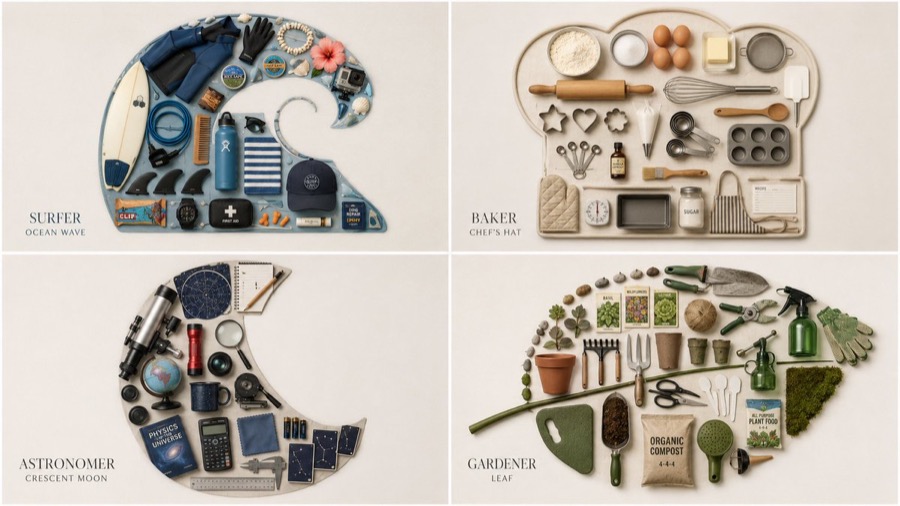
顺带一个诚实的观察:这条提示词里出现了 ::4 ::5 :: -1 这样的权重记法,那是另一家工具的语法。它在这个模型上有没有起作用,本课无法判断——但它本身说明了 h0.3 那件事:人们会把一个工具的写法带到另一个工具上,而那套写法未必在这边成立。
三种最常用的"留位置"写法
| 你要干什么 | 提示词里怎么写 |
|---|---|
| 上面压标题 | "主体位于画面下三分之二,上方留出大面积干净背景" |
| 左边放文案 | "主体位于画面右侧,左侧为纯色留白" |
| 要裁成多个比例 | "主体居中,四周留出充足边距,便于裁切" |
| 平台要加角标 | "画面四角保持简洁,不要放重要元素" |
最后一条最容易被忽略。 各家电商平台、社交平台都会在图上叠自己的东西(角标、价格、播放按钮、时长)。出图前去看一眼那个平台的成品长什么样,把被遮住的位置空出来。
"先出图,不够再裁"听起来很合理,实际上有两个隐藏成本。
一、裁剪只能减,不能加。 你需要上方留白,但图里主体顶到了天花板——裁剪帮不了你,你只能重出。
二、裁剪会同时改变分辨率和构图。 一张 1024×1024 的图裁成 16:9,竖向只剩 576 像素;如果这张图还要印刷,那点像素通常不够(H4 会讲这个账怎么算)。而且原本平衡的构图,被裁之后重心可能整个偏掉。
正确顺序在 h0.6 说过一次,这里再强调一遍:先定比例,再定版式,最后写画面。 具体到操作上就是——
- 这张图最终放在哪 → 定比例;
- 上面要不要压字、平台要不要加角标 → 定留白位置;
- 然后才开始写主体、风格、光线。
顺序反了,你会得到一堆好看但用不上的图。
🔧 动手做:给你的图画一张位置草图(4 分钟)
真的用笔画,或者在手机备忘录里拖几个方块,一分钟的事。
- 按你 h0.6 定的比例,画一个空框。
- 在框里标出三样东西:
- 主体占哪块(画个方块)
- 文字要放哪(如果有,再画一个方块)
- 平台会遮哪(角标、播放按钮的位置,画个叉)
- 看一眼:主体的方块和另外两样有没有重叠?有重叠就挪主体,别指望后期。
- 把这张草图翻译成一句话,加进提示词:
"主体位于画面〔位置〕,〔哪一侧〕留出〔多大面积〕的干净背景,四角保持简洁。"
你会看到:画完草图你可能会发现,原本想的横版根本装不下——这时候改比例,比出完图再改便宜一百倍。
为什么:版式是十二格里唯一一格不为好看服务、只为可用服务的。它花的时间最少(一句话),省下的返工最多。
三句话收束这一节:
- 版式(33%)是十二格里唯一一格只为"可用"服务的:主体放哪、留白留哪、多元素怎么排。
- 官方的负空间模板可以直接抄:主体 + 明确位置 + 大面积空背景 + 比例;官方自己把它定位成"做可叠加文字的营销素材"。
- 别用裁剪补救没留的白——裁剪只能减不能加,而且会同时改掉分辨率和构图重心。顺序是:定比例 → 定版式 → 写画面。
下一节讲一个被教程严重高估的格子:否定式表述。语料里只有 5% 的提示词写它,而这个低比例本身就是最重要的信息。
🔎 来源与核验· 4 条,点开核对