信息图:AI 目前最容易翻车的一类,而翻车的样子很值得看
学完你会用"AI 出结构、软件排文字"的分工做信息图,并能一眼判断一张信息图能不能用
信息图是最诱人的一类:一张图讲清一件事,传播力强,做起来又好像只是"排排版"。
也是 AI 目前最容易翻车的一类。 原因很集中——信息图的本质是大量小字加复杂结构,而这正好同时踩中 h1.9 那四个失败因素里的三个。
这一节不给你"怎么做出完美信息图"的秘诀,因为没有。它给你两样更有用的:翻车长什么样(看一眼你就再也不会误判),和一条能绕过去的分工线。
让一个不识字的人临摹一页说明书。
他能把版面临得很像:标题在上、图在中间、说明文字分四栏、引线从零件指向标签。远看和原件一模一样。
但你凑近看每一个字,会发现全是"像字的形状"。
他不是不用心,是他做的事根本不是抄写,是描形。 这一节要你看清的,就是这个区别。
先看翻车:844 个字,结构满分,文字零分
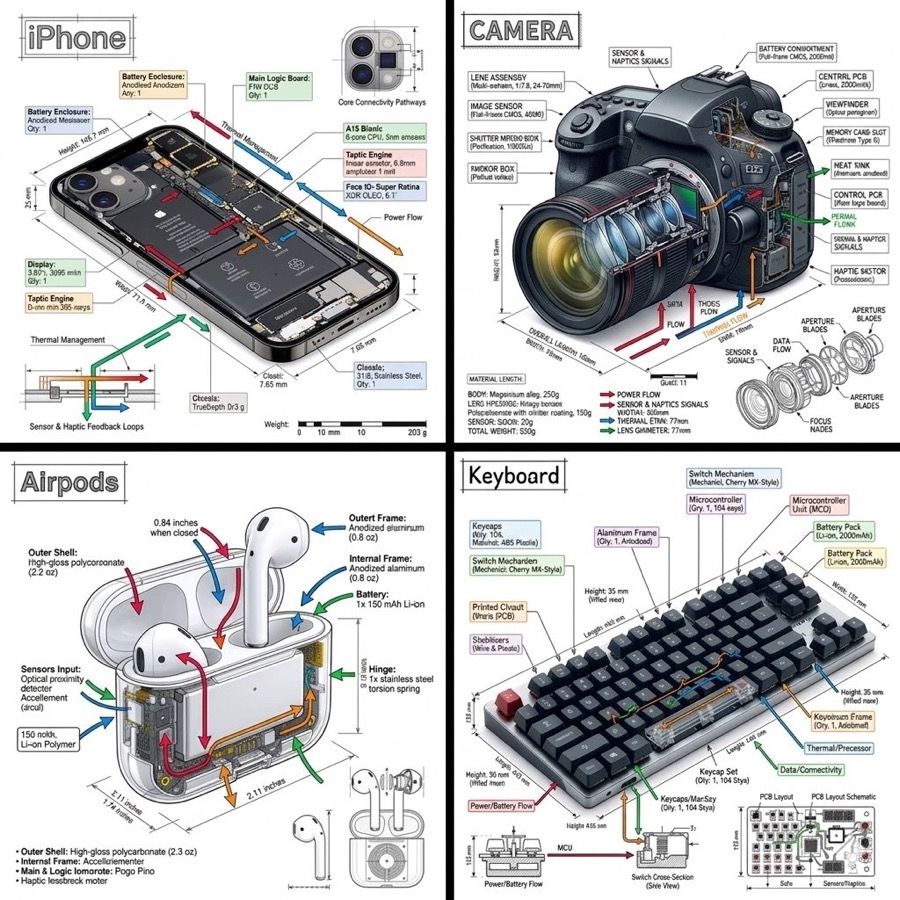
这张图最危险的地方是:缩略图上它看起来完全没问题。 你在手机上刷过去,只会觉得"哇,做得真细"。
再看一个更短的:54 个字,同样的结局
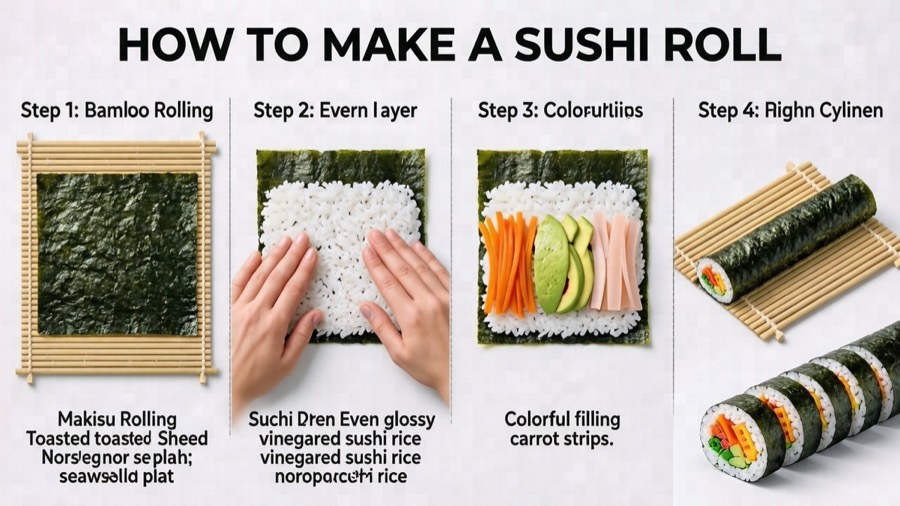
两张图放在一起,给了一条可以直接用的判断规则:
在同一张 AI 生成的信息图里,文字的正确率随字号递减。 主标题基本能对,二级标题时对时错,正文级别的小字基本全废。
那信息图还能不能做
能,但要换个分工。
| 交给 AI | 交给排版软件 |
|---|---|
| 整体版面结构(分几栏、怎么摆) | 所有文字 |
| 示意图形、图标、插画 | 数据与标签 |
| 配色与视觉风格 | 引线与箭头的精确位置 |
| 背景与装饰元素 | 二维码、logo |
具体做法:让 AI 出一张"没有字的信息图底板"。
在提示词里明确写:画面中不出现任何文字(这正是 h1.11 说的、否定式该用的第二种情况——排除交付上不能有的东西),但要留出文字的位置:"每个模块下方留出两行文字的空白区域"。
然后在设计软件里把字排上去。这一步通常只要十几分钟,而它把这一类图从"基本不能用"变成"完全能用"。
一个反例:什么时候 AI 连结构都不该做
如果你的信息图要表达准确的数据关系——柱状图的高低、饼图的比例、流程图的分支——那 AI 连结构都不该由它出。
原因很直接:h0.2 讲过,模型生成的是"看起来像那么回事"的画面。一根柱子该多高,它是照着"像不像柱状图"画的,不是照着你的数据画的。 出来的图表看起来专业,数值全是编的——这比乱码更危险,因为乱码一眼能认出来,错误的数据不能。
要画真实数据的图表,用图表工具,不用 AI 出图。 这条没有例外。
这是信息图这一类特有的坑,而且非常隐蔽。
信息图通常尺寸很大、字很密,而你在手机上、在预览窗口里看到的是缩小到十分之一的版本。在那个尺寸下,乱码和正确的文字看起来完全一样——都是一排排整齐的灰色线条。
于是很容易发生这种事:你觉得图做得挺好,发出去了,读者在电脑上打开、放大一看,全是假字。
两条必须做的动作:
- 出图后立刻放大到 100% 以上,逐块检查文字。 不是扫一眼,是真的读一遍。
- 发布前用最终尺寸看一次。 如果它会被印出来或投到大屏上,按那个尺寸看。
这条不只适用于信息图——任何含文字的图都该这么检查,只是信息图上翻车的概率最高。
🔧 动手做:做一张"无字信息图底板"(6 分钟)
- 先在纸上或备忘录里,把你要讲的内容拆成不超过 6 个模块,每个模块写一句话。(超过 6 个就分成两张图)
- 写提示词,明确要求不出现文字:
"一张〔什么主题〕的信息图版面,〔几〕个模块按〔什么〕布局排列,每个模块内有一个〔风格〕的示意图形,模块下方留出两行文字的空白区域。画面中不要出现任何文字、字母或数字。 配色〔什么〕,背景〔什么〕。〔宽高比〕。"
- 出图后检查两件事:模块数对不对?留白够不够放你的文字?
- 把文字用任意排版工具排上去——手机备忘录截图、在线设计工具、PPT 都行,不必是专业软件。
- 最后放大到 100% 看一遍。
你会看到:第 2 步那句"不要出现任何文字"经常不会被完全执行——模型可能还是会画几个字形出来。这很正常(h0.2 讲过,"像信息图"这个条件本身要求有字),你在后期把它盖掉或者重出一次即可。但这比让它写满一百个假单词好处理得多。
为什么:信息图是"AI 擅长的部分"和"AI 不擅长的部分"分得最开的一类。分开做,两边都发挥到最好;混在一起做,你会得到一张远看很美、近看全废的图。
三句话收束这一节:
- 信息图是 AI 最容易翻车的一类,因为它天生是大量小字加复杂结构;两个案例(844 字与 54 字)都是结构满分、文字零分。
- 规律:文字正确率随字号递减。分工线因此很清楚——AI 出无字底板,文字用排版软件排上去。
- 两条硬提醒:承载真实数据的图表一律不用 AI 出(数值是编的,比乱码更危险);出图后必须放大到 100% 逐块检查文字,别被缩略图骗了。
下一节讲语料里样本最多的一类(51 条):人像与头像。它也是最费字的一类,中位数 425 字。
🔎 来源与核验· 3 条,点开核对